
在 VMware 虚拟机安装 CentOS
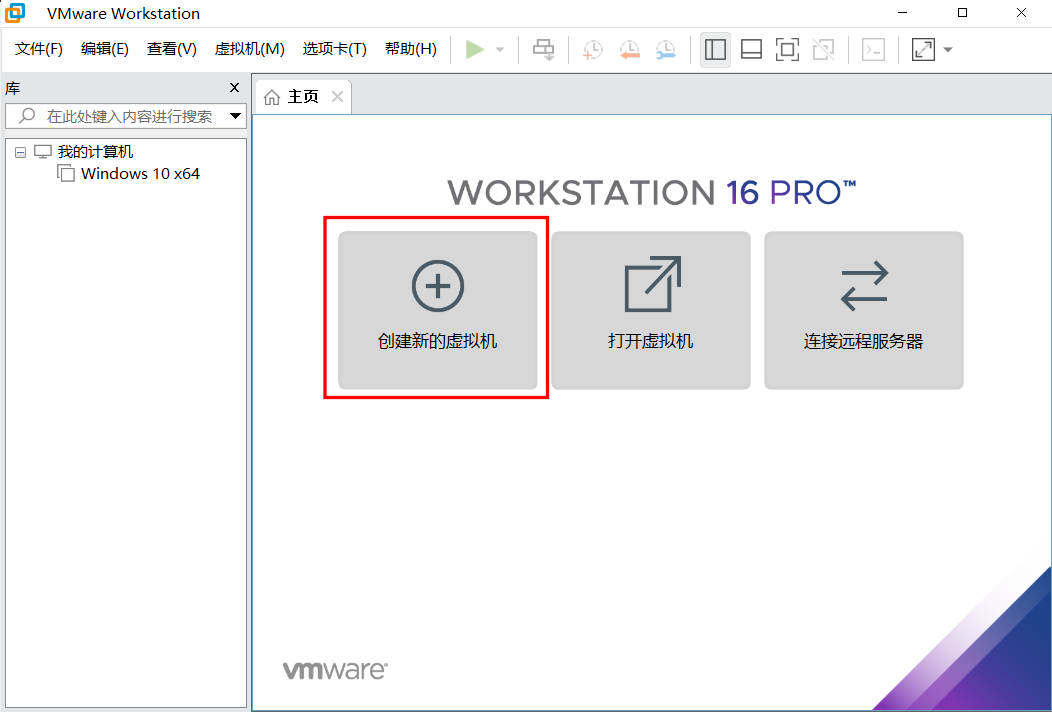
创建一个新的虚拟机
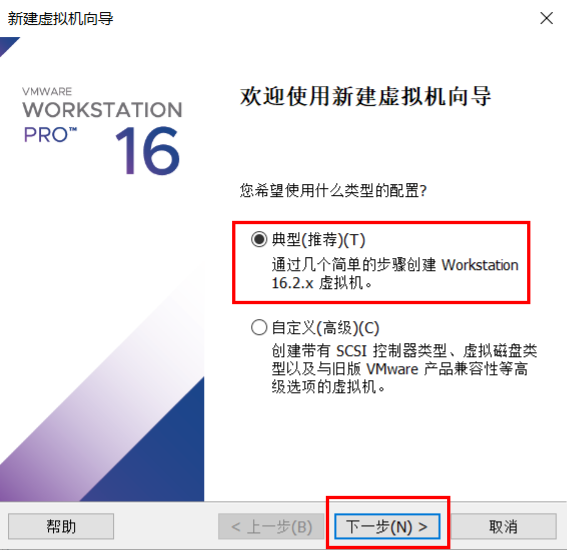
选择 典型 点击下一步
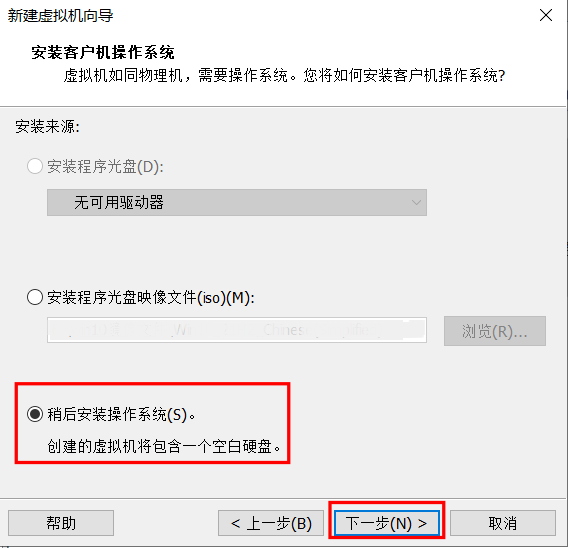
选择 稍后安装 操作系统 点击下一步
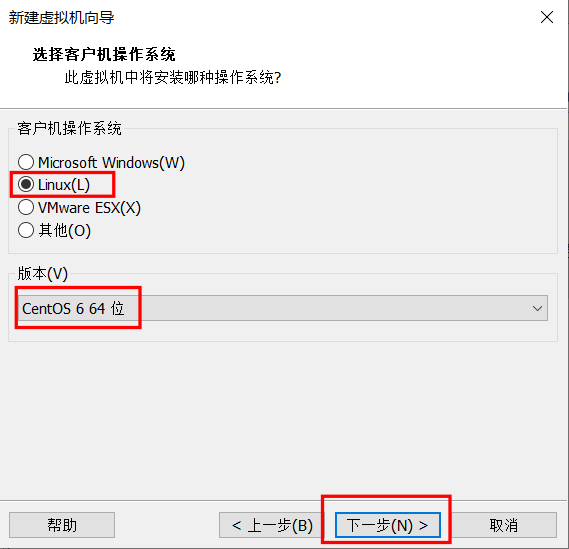
选择 Linux 版本选择 CentOS 7 64位(根据自己版本选择)点击下一步
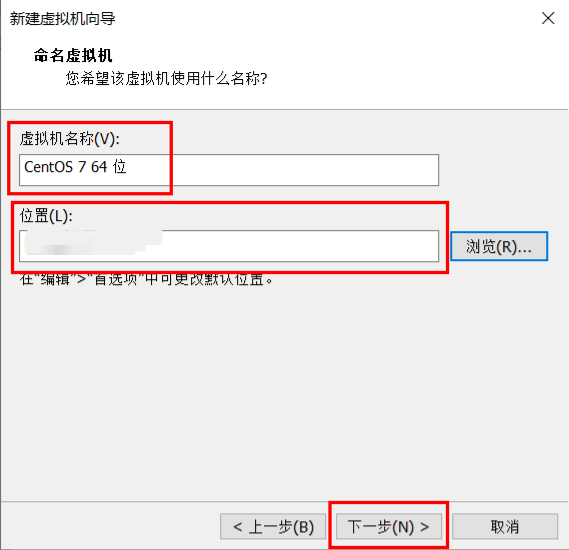
虚拟机名字默认就可以,位置只要不按照 C 盘哪都可以,点击下一步
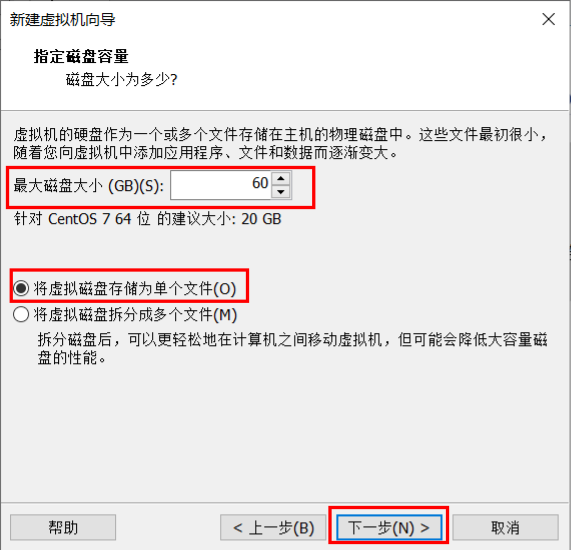
最大磁盘选择自己分区的大小,下一步
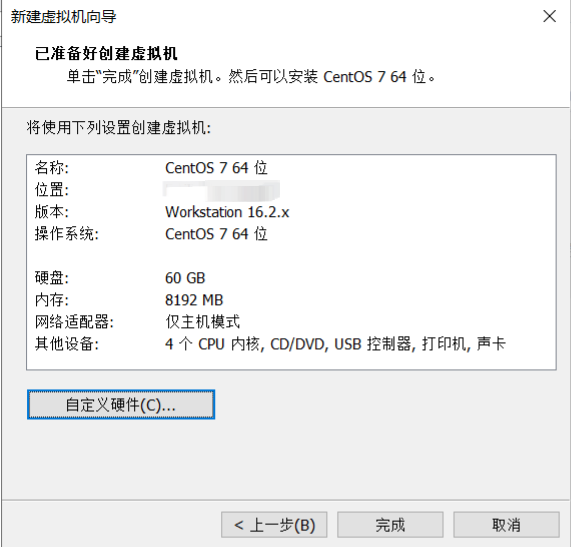
自定义硬件
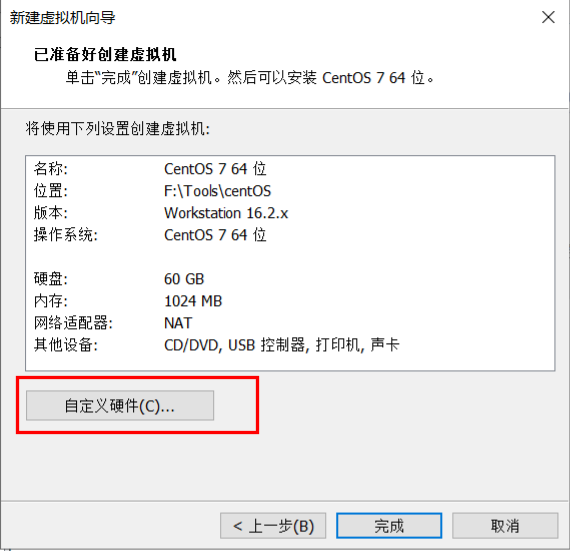
位置就是虚拟机文件位置完成
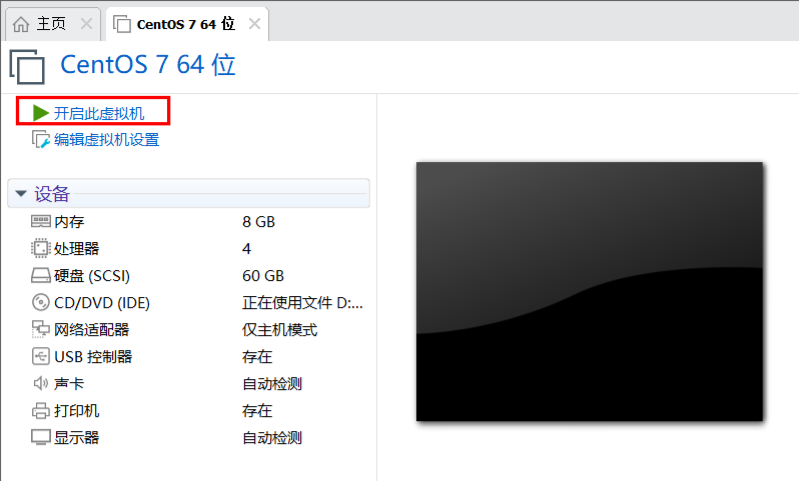
开启虚拟机
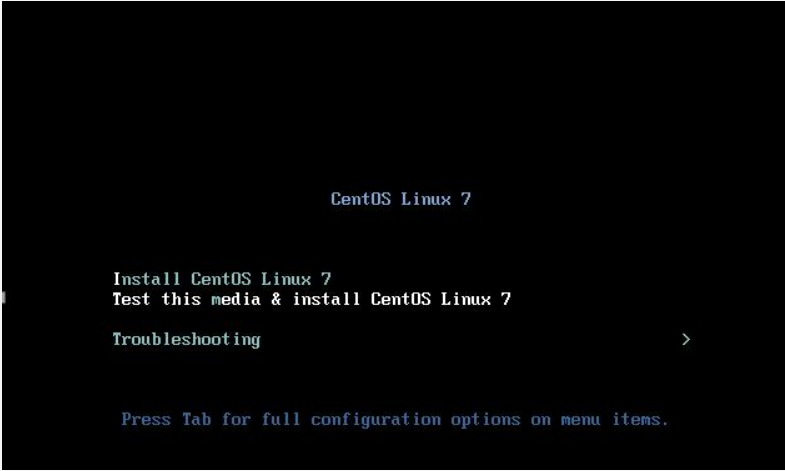
回车开始安装系统
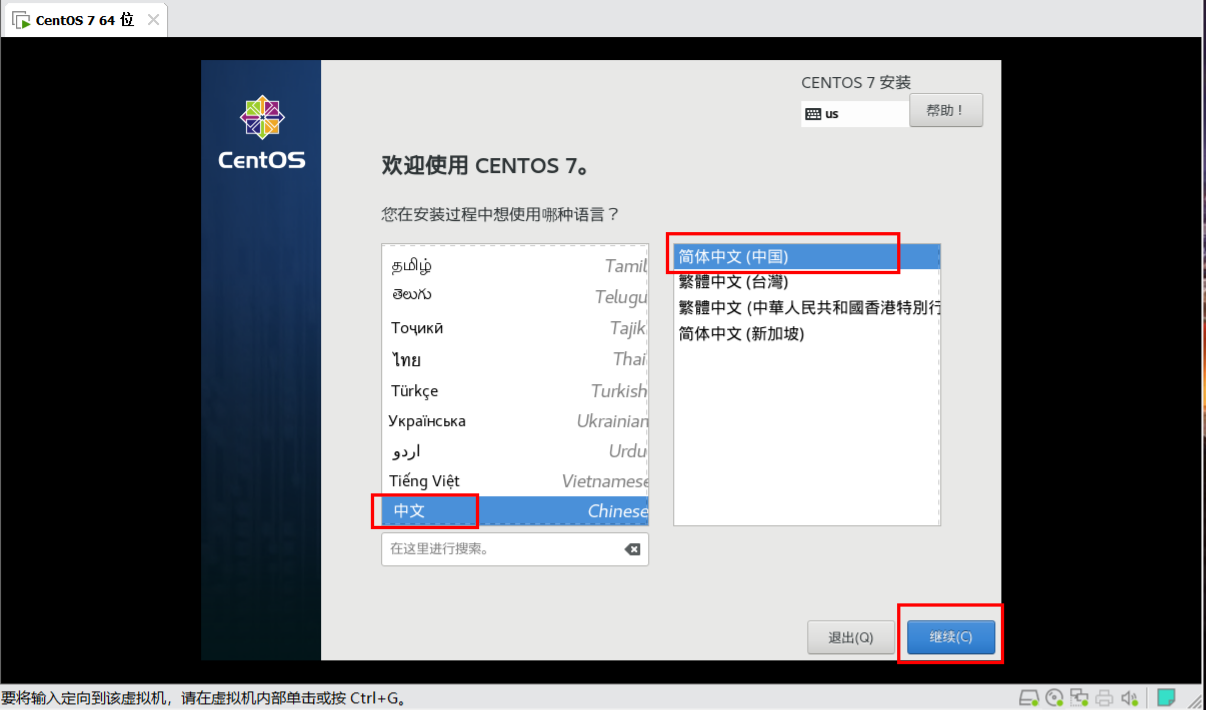
选择 中文 简体中文 继续
下拉选择 安装位置
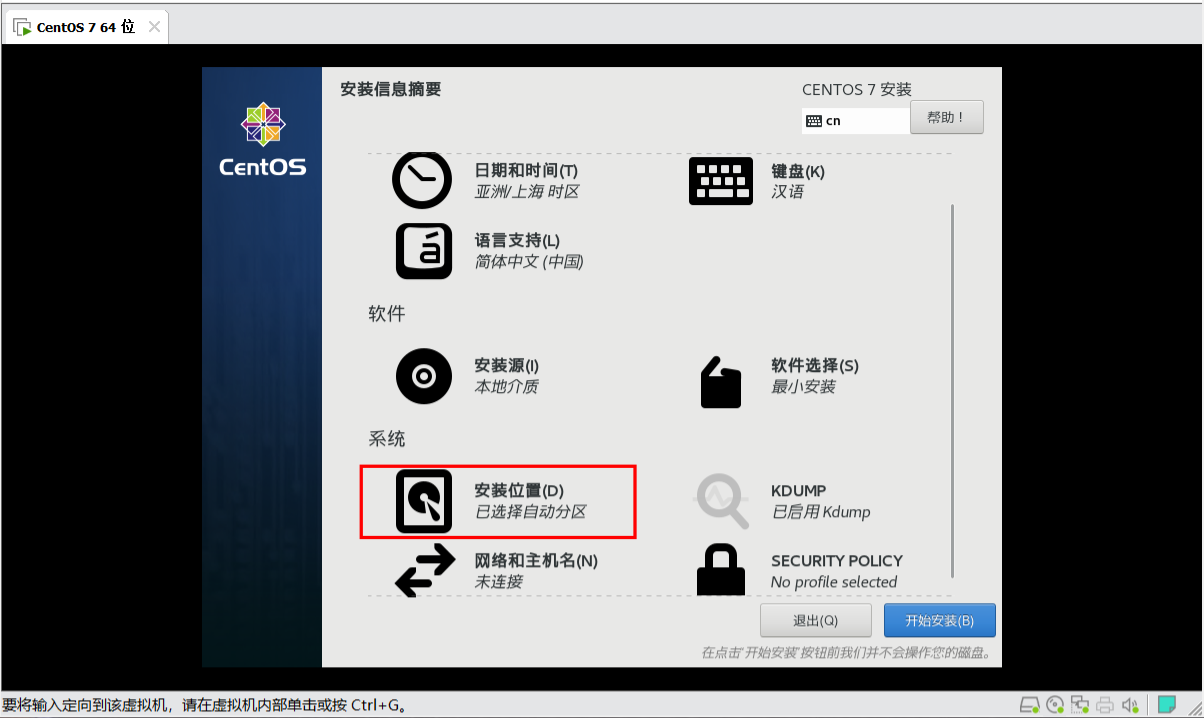
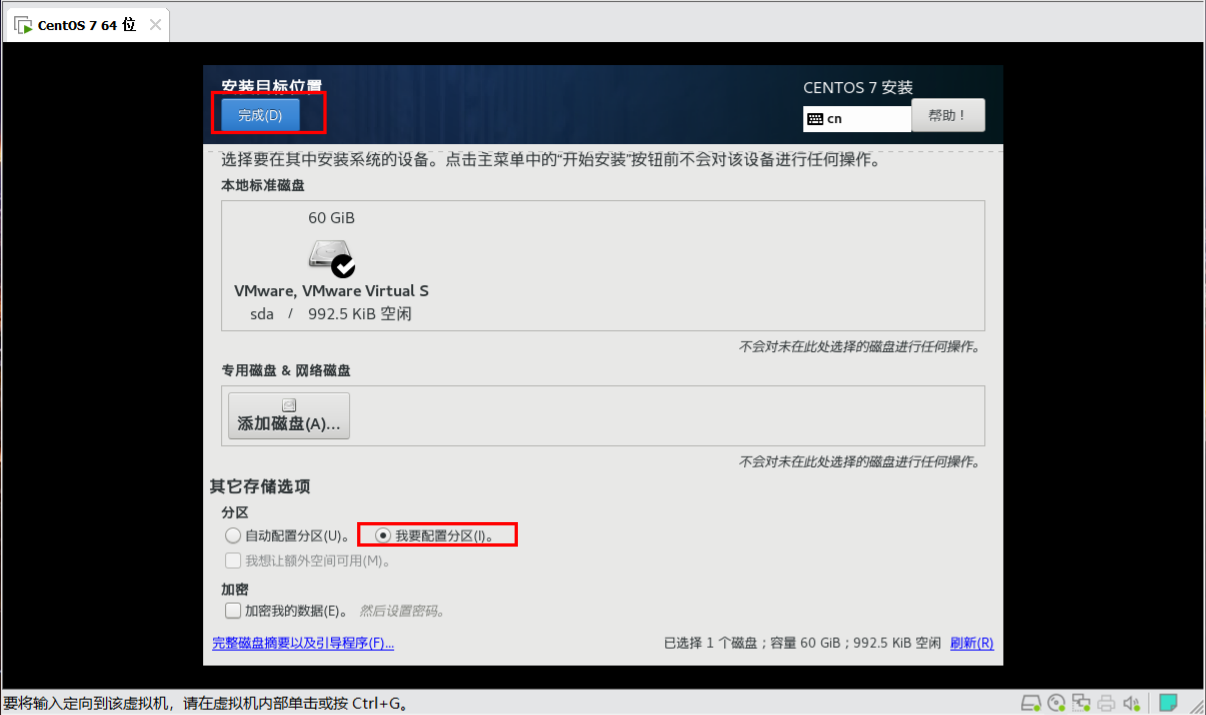
选择 我要配置分区 完成
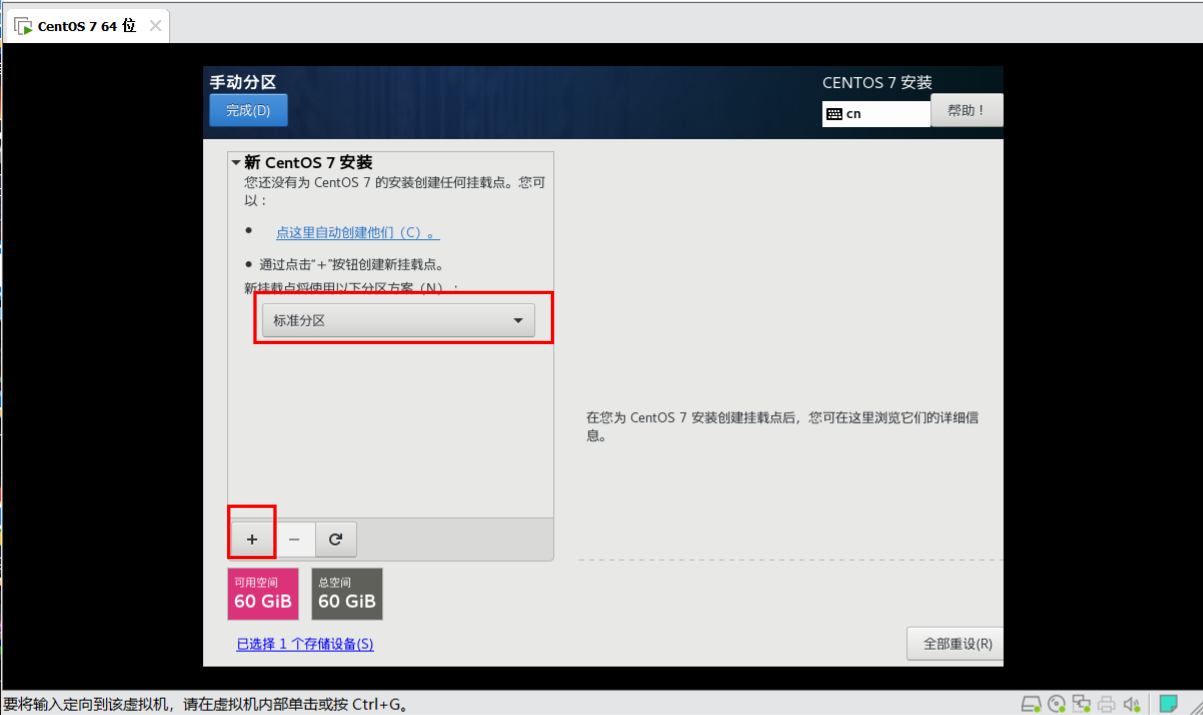
选择 标准分区 点击 +
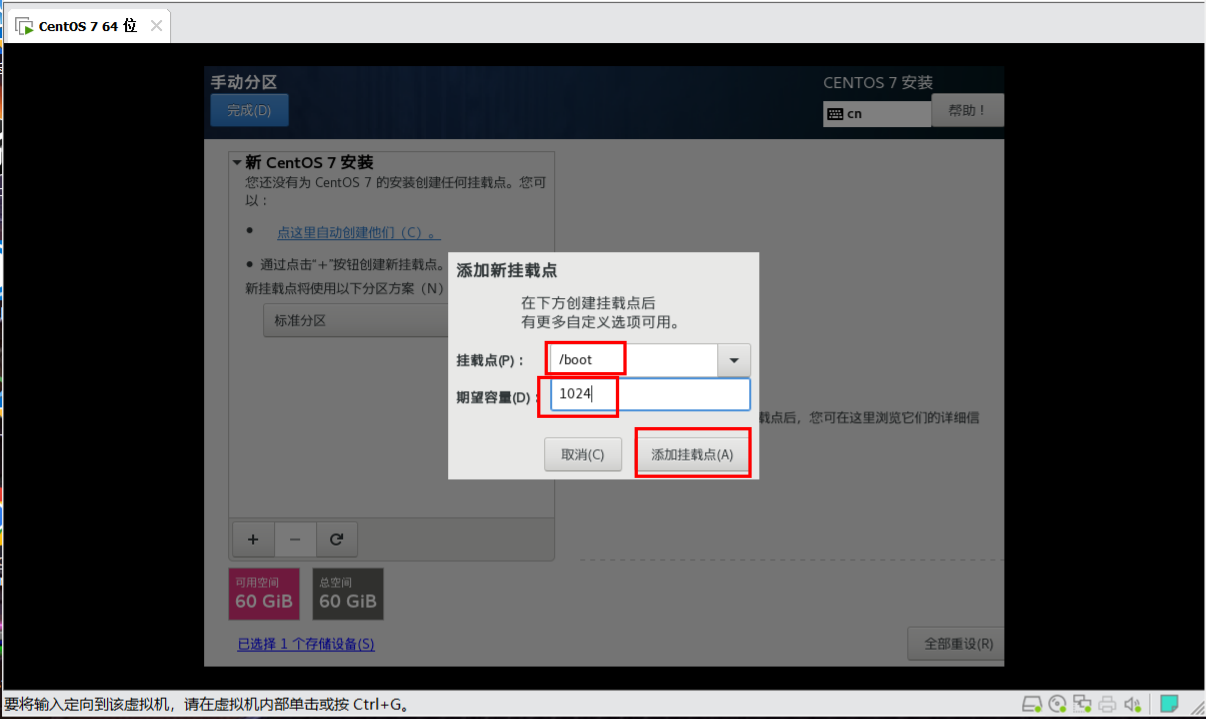
挂载点 /boot 期望容量 1024 添加挂载点
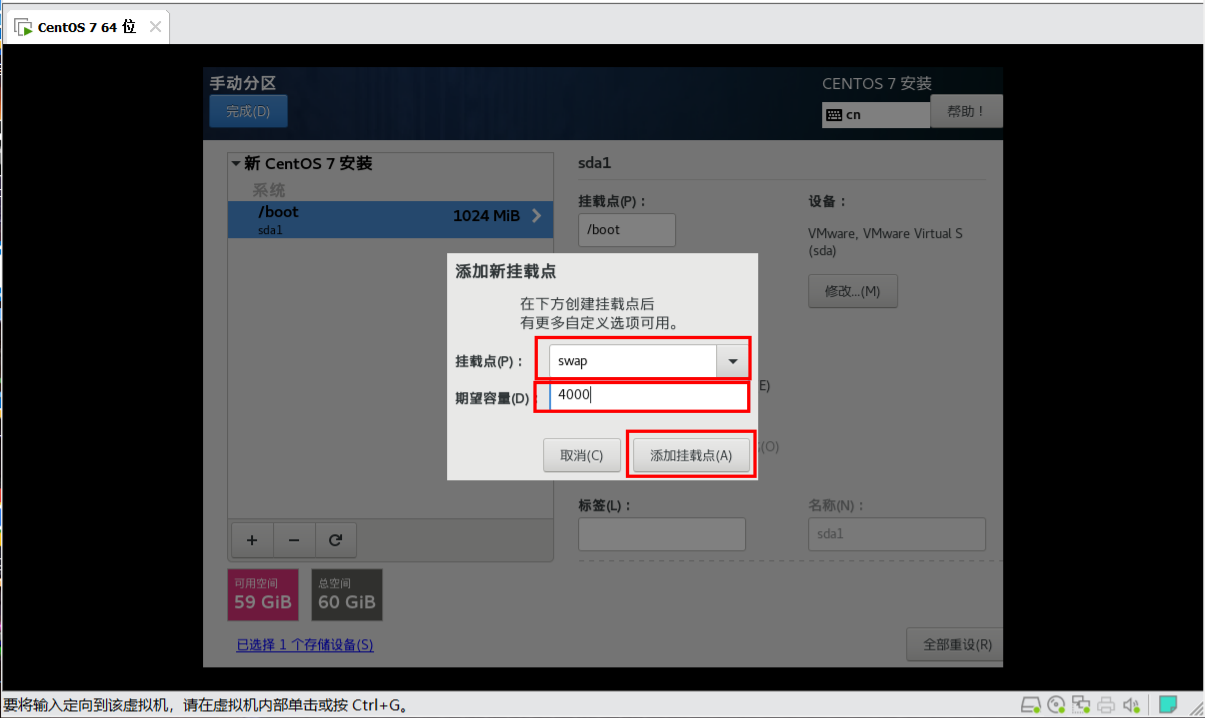
挂载点 swap 期望容量 4000 添加挂载点
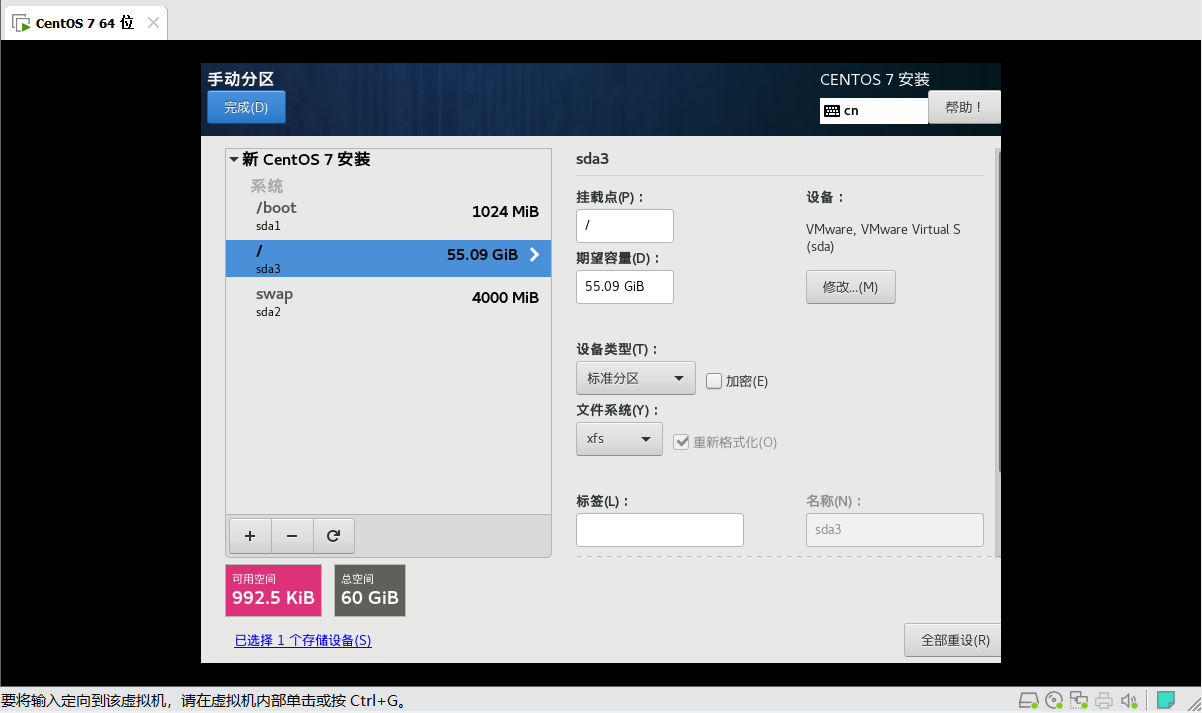
最终 点击完成
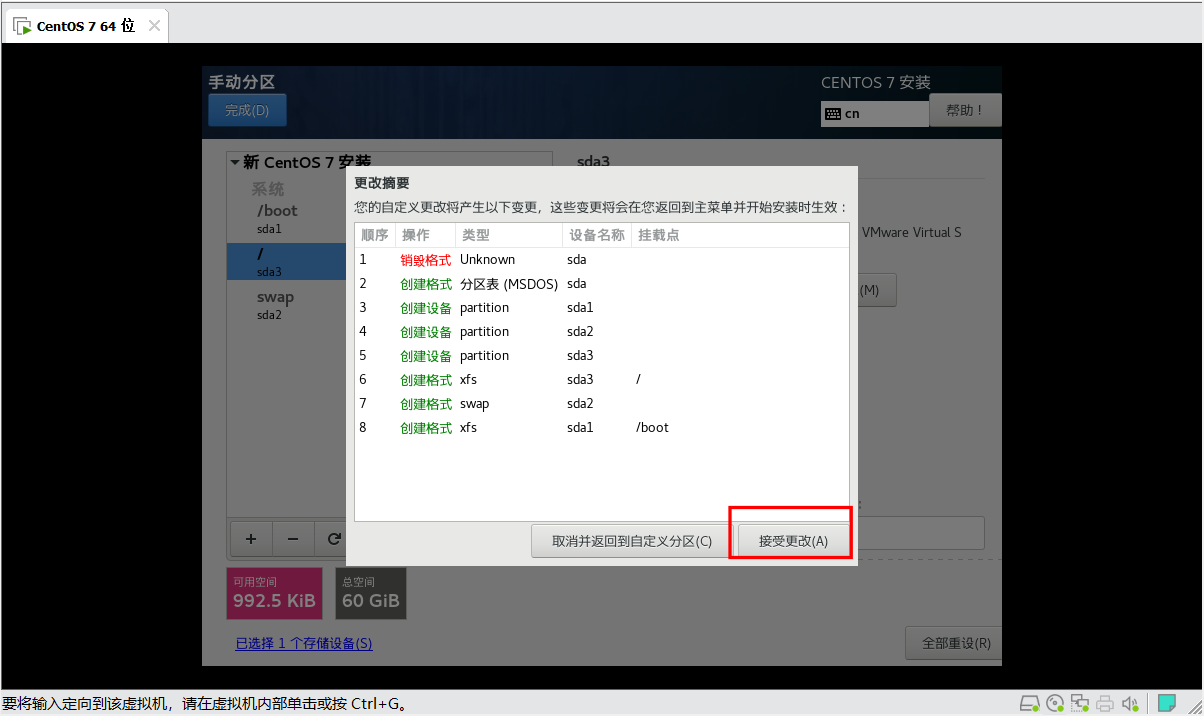
接受更改
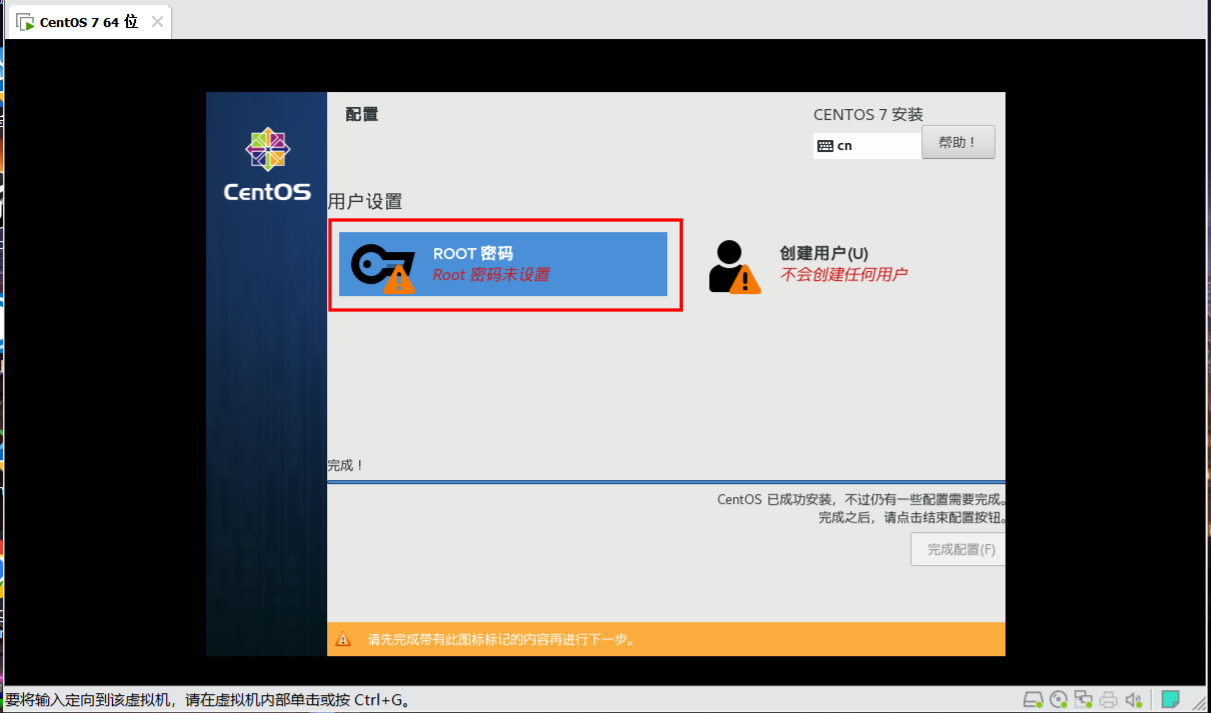
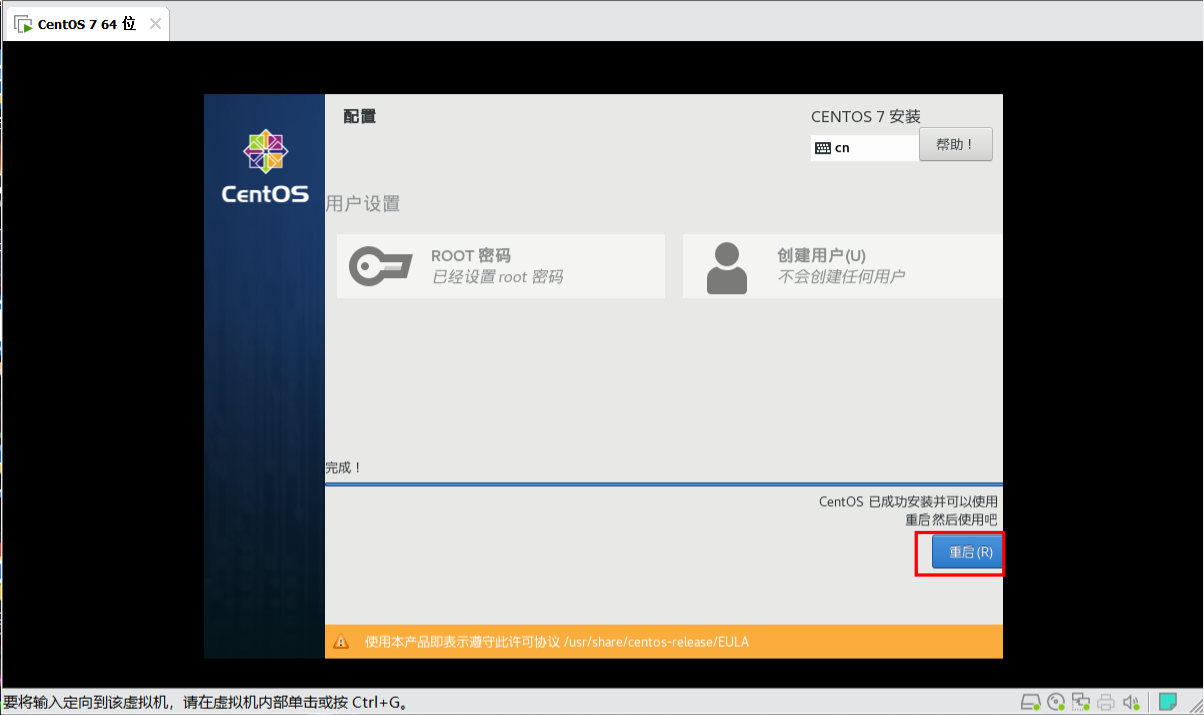
设置 ROOT 密码 完成配置
重启
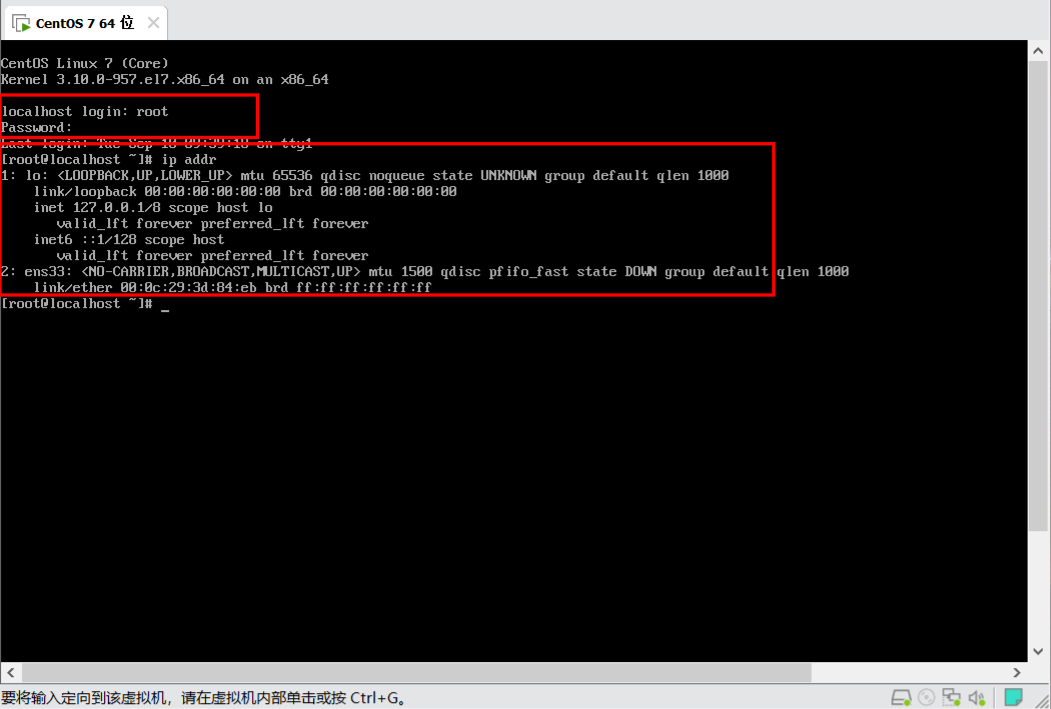
账号:root 密码:刚才设置的密码
输入 ip addr 查看网络连接 有可能看不到
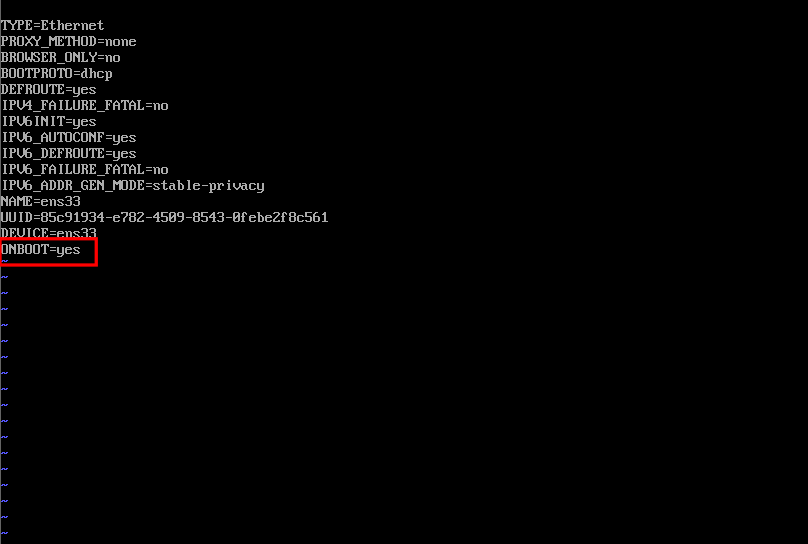
vi /etc/sysconfig/network-scripts/ifcfg-ens33
将ONBOOT=no改为yes,将BOOTPROTO=dhcp改为BOOTPROTO=static,并在后面增加几行内容:
IPADDR=192.168.127.128
NETMASK=255.255.255.0
GATEWAY=192.168.127.2
DNS1=114.114.114.114
DNS2=8.8.8.8
按 esc :wq 退出
输入 systemctl restart network.service 重启网卡
输入 ping www.baidu.com 测试网络通断
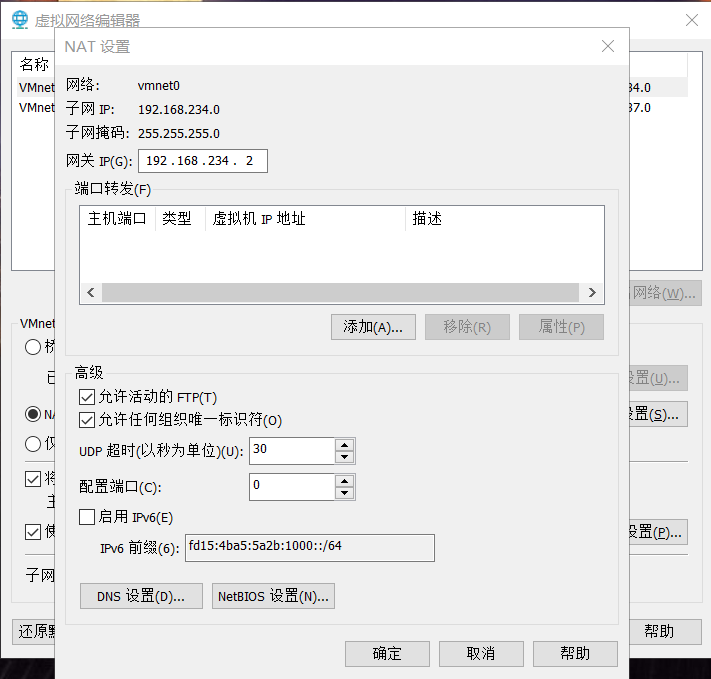
打开虚拟网络编辑器
设置子网地址
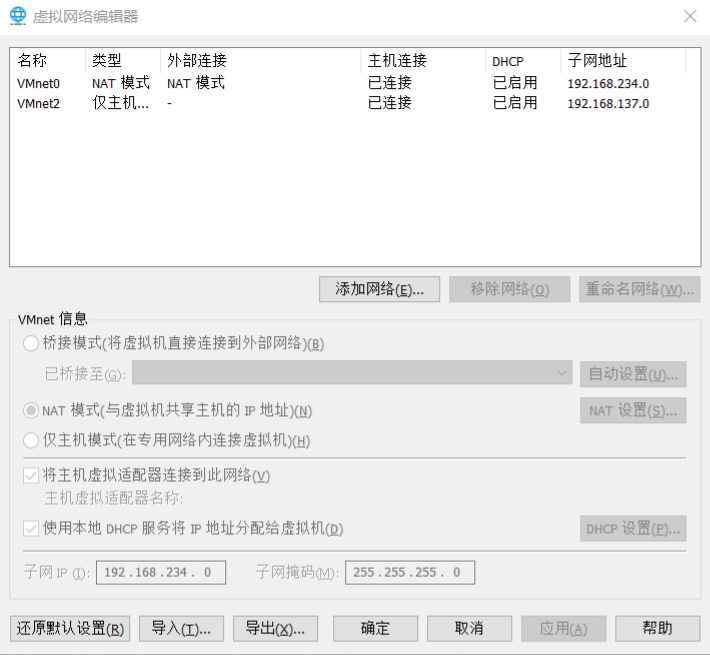
NAT设置 设置网关 IP
使用外部 ping 一下 ip 通了
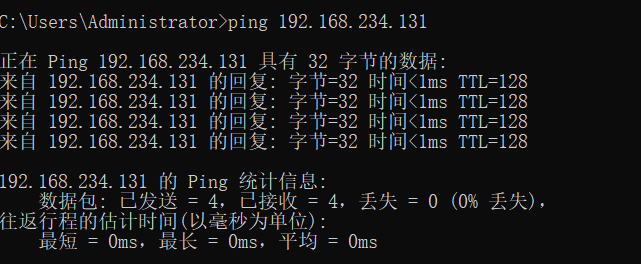
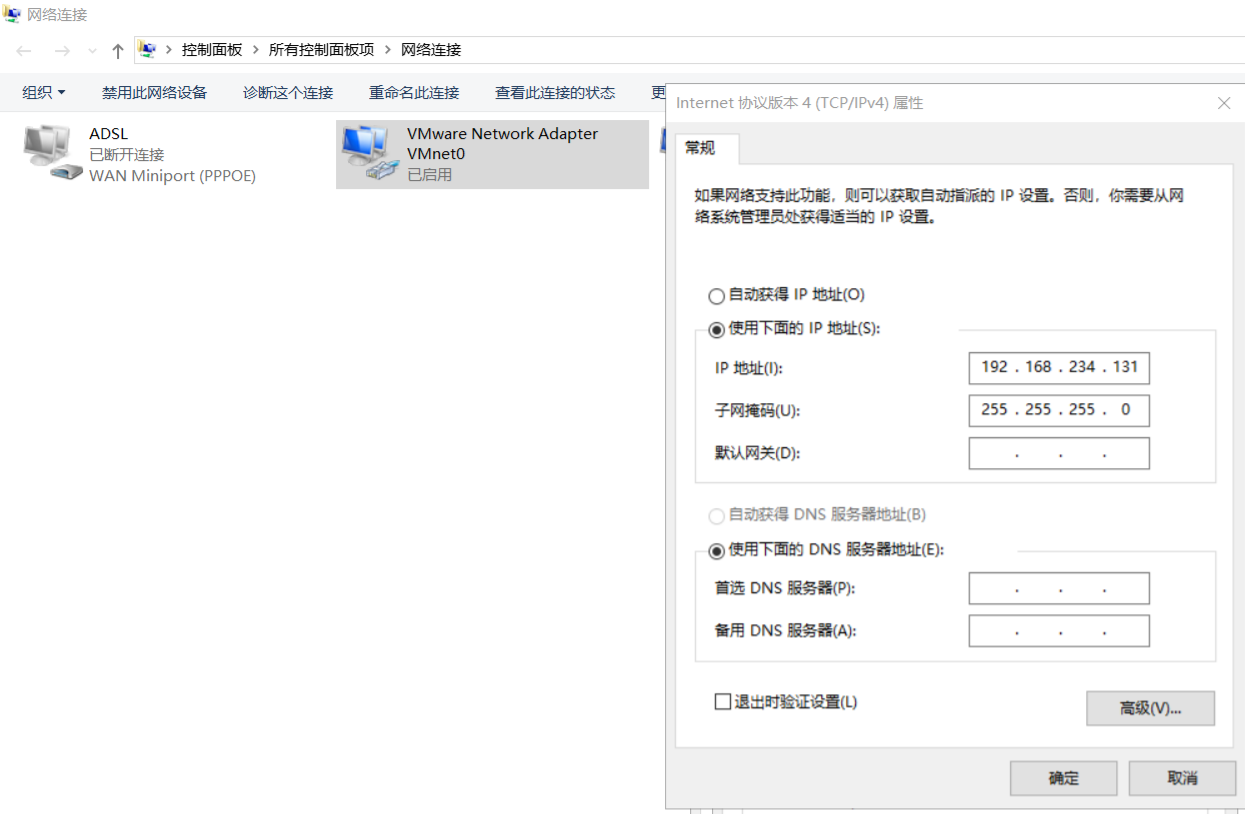
如果没通打开我了连接将配置的vmware使用 ip4 填写 ip 地址就可以
网关和 DNS 填写跟上面一致